♡お気に入り機能
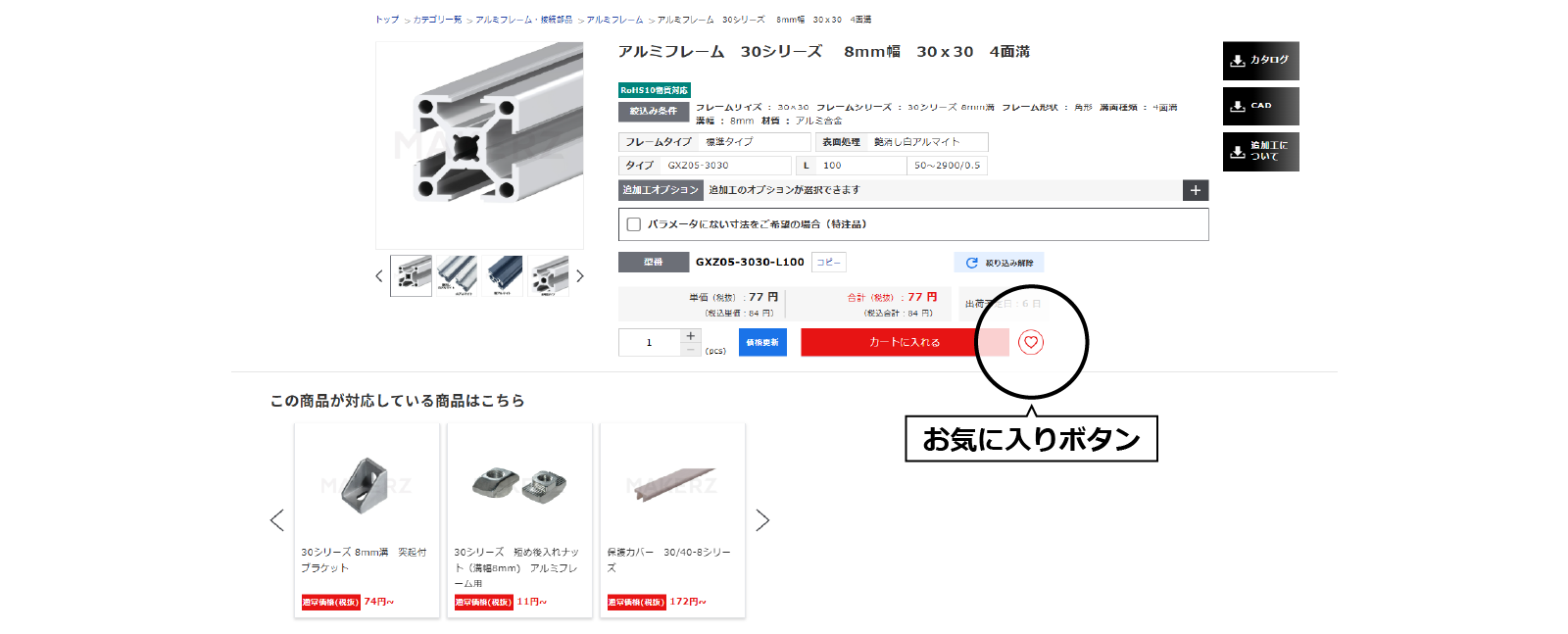
選定中に気になった型番をワンクリックで保存。
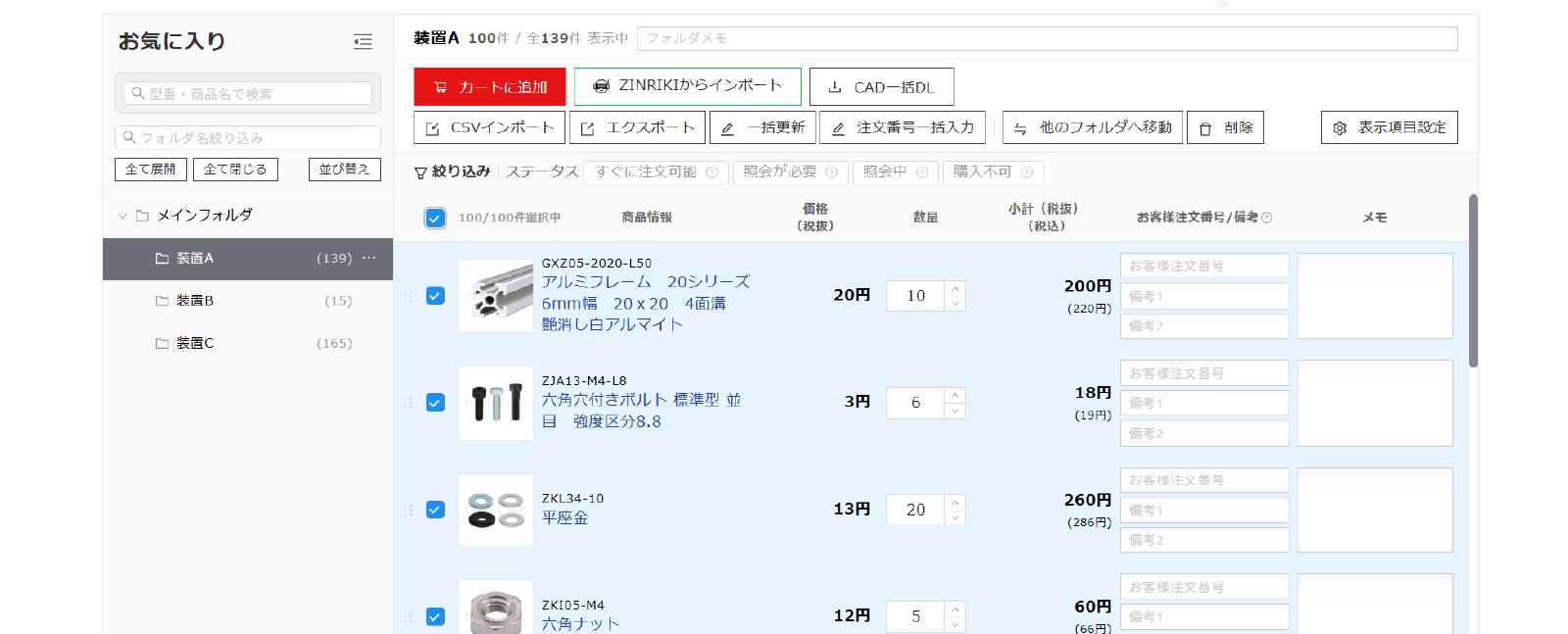
装置や案件ごとにフォルダ管理しまとめてカートへ。
ZINRIKI取り込みや、CADの一括DLも可能です。
会員無料ご利用には会員登録(無料)が必要です。
気になった型番は、いつでも振り返れるように自由に保存。選定の途中でも迷わずキープできます。
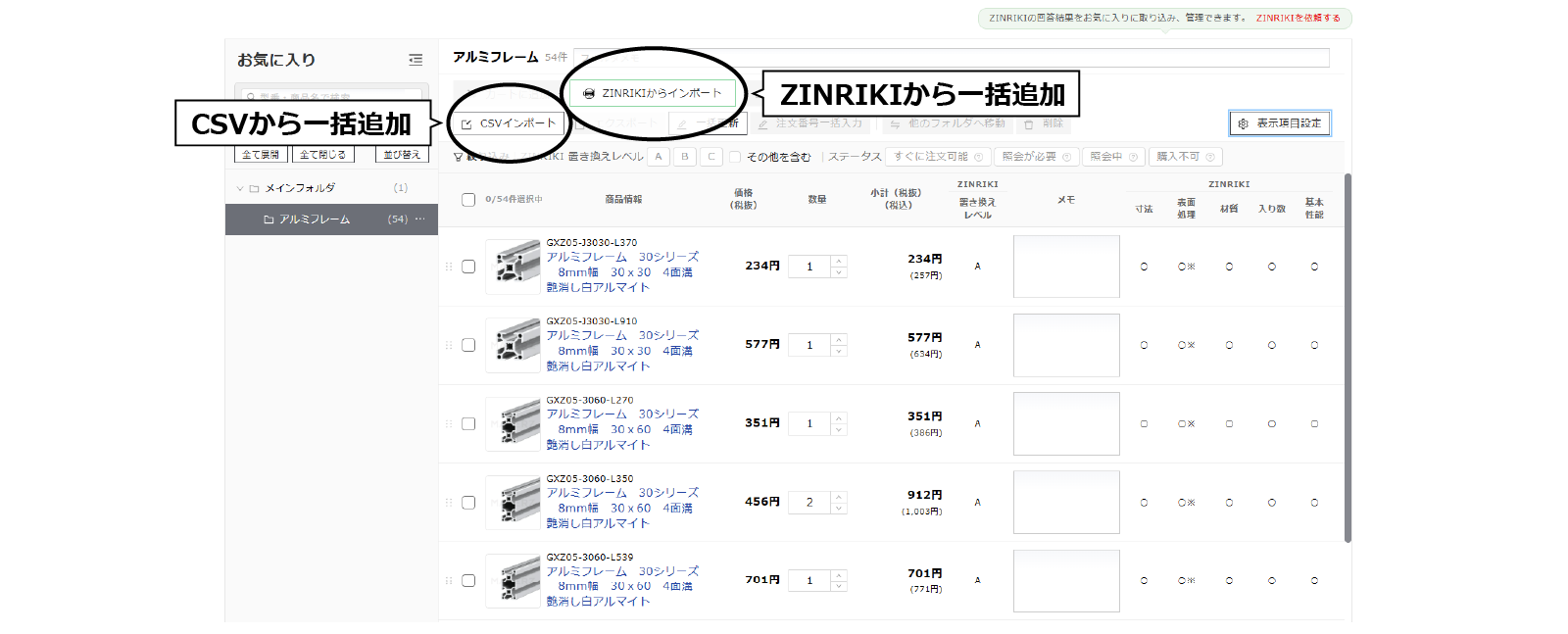
ZINRIKIの回答EXCELを、そのままインポート。転記や整形の手間なく、お気に入りへ登録できます。
フォルダ内の型番のCADを、まとめて一括ダウンロード。一点ずつ落とす手間から解放されます。
装置ごと、案件ごとにフォルダを作成して管理。どの部品がどこで使われるかが、ひと目で分かります。
フォルダに入れた型番を、まとめてカートへ。ひとつずつ探し直すことなく、そのまま注文に進めます。
選定と振り返りの手間を、お気に入り機能がまるごと引き受けます。
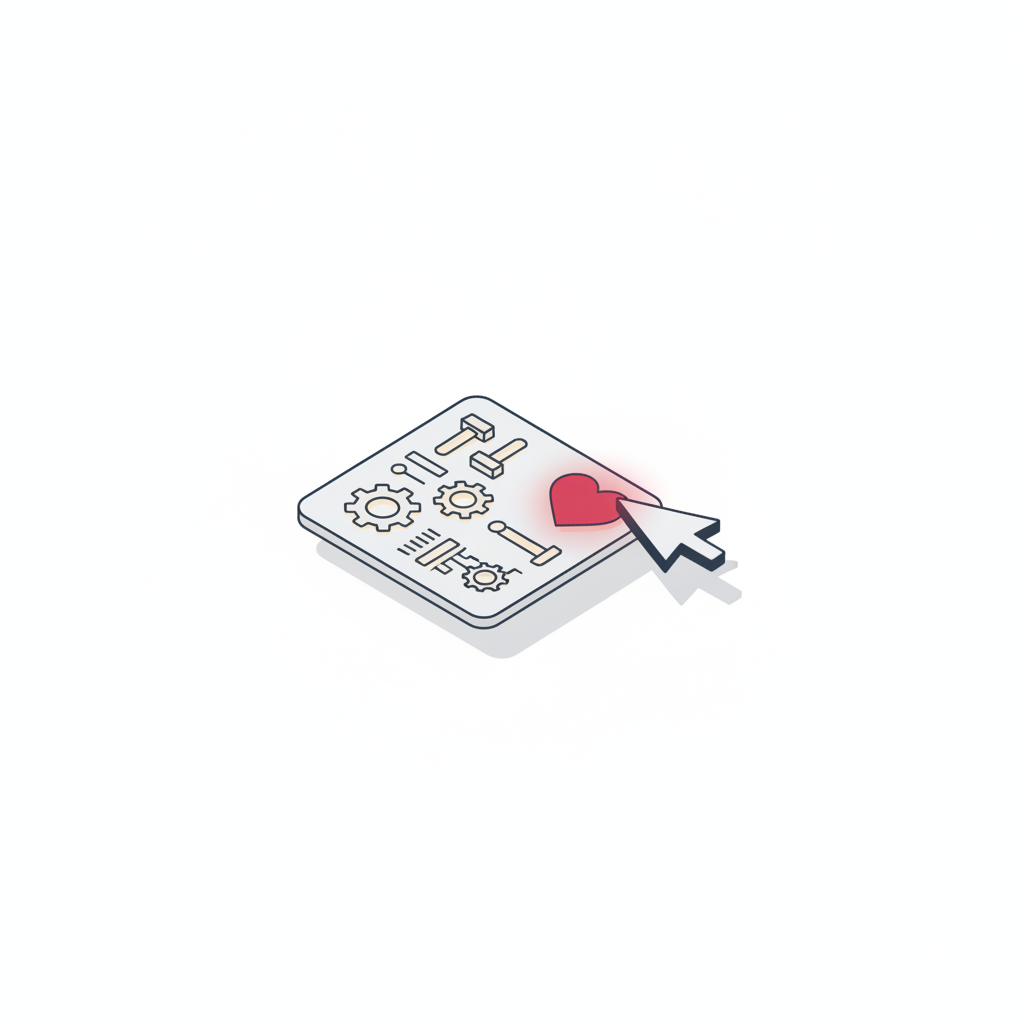
選定中、いろいろな商品を行ったり来たり。気になった型番を後から振り返るのに時間がかかる。
気になった型番はハートマークで保存。いつでも振り返れます。
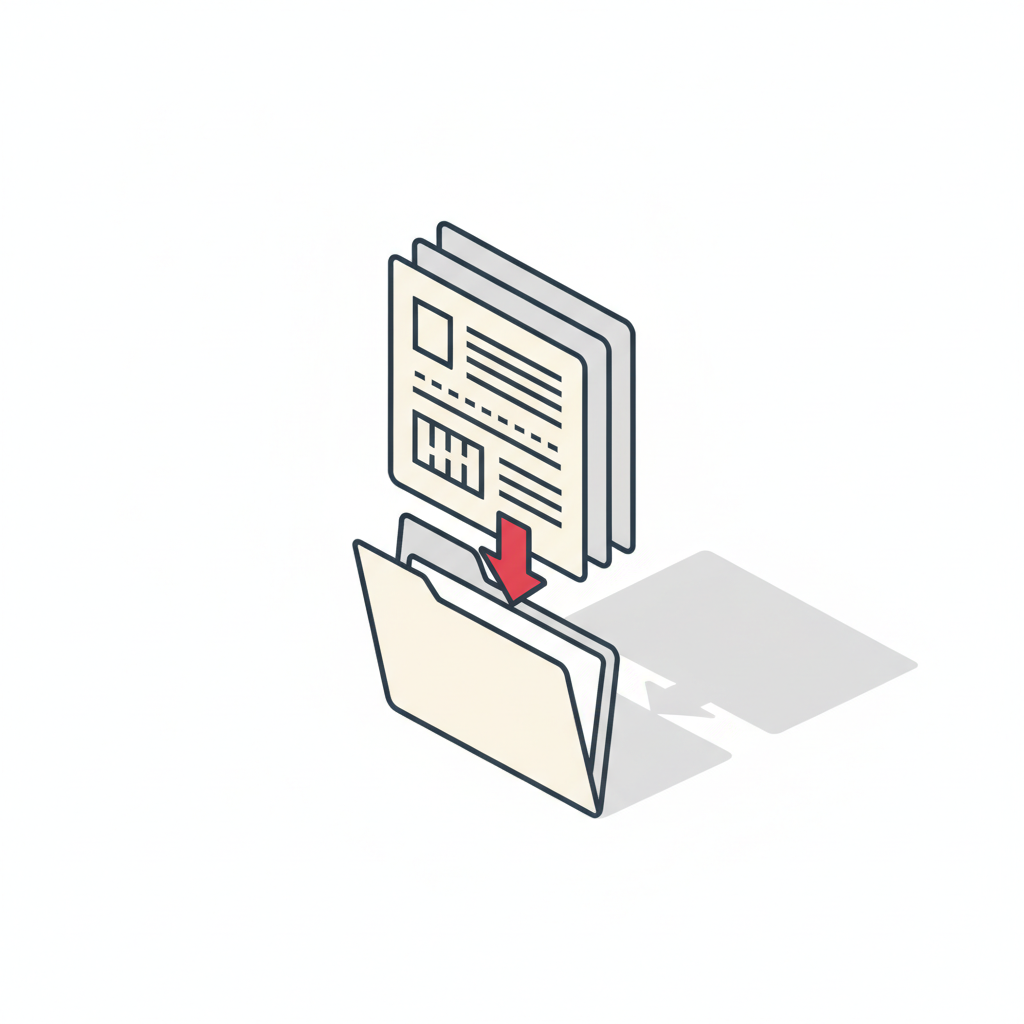
CADのダウンロードが一つひとつになるので面倒。
フォルダ内のCADをまとめて一括ダウンロード。
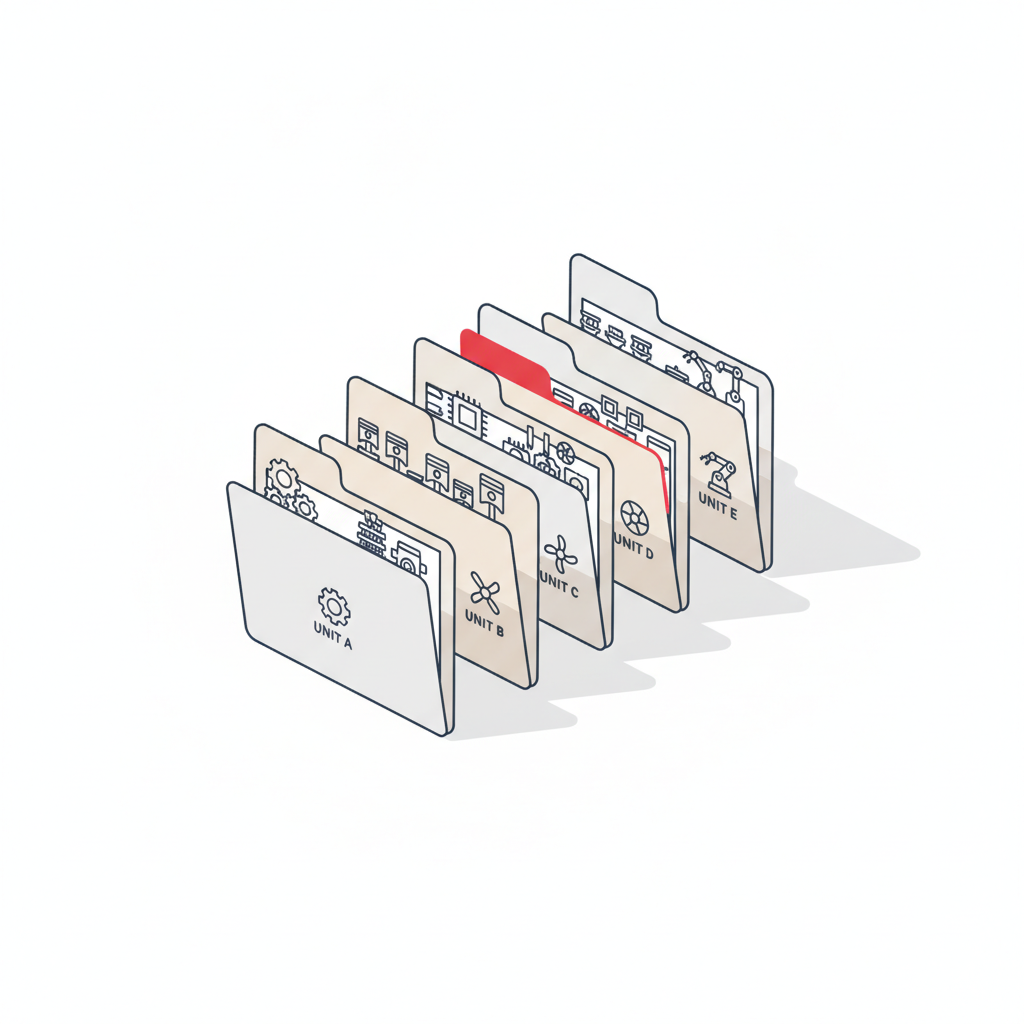
どの部品がどの装置に使われるか、管理が煩雑。リピート装置の案件があっても、探すのが手間。
フォルダ管理で装置単位に部品を仕分け。リピート時もすぐ呼び出せます。
案件単位の発注管理も、リピートも、ZINRIKI回答からの発注もスムーズに。
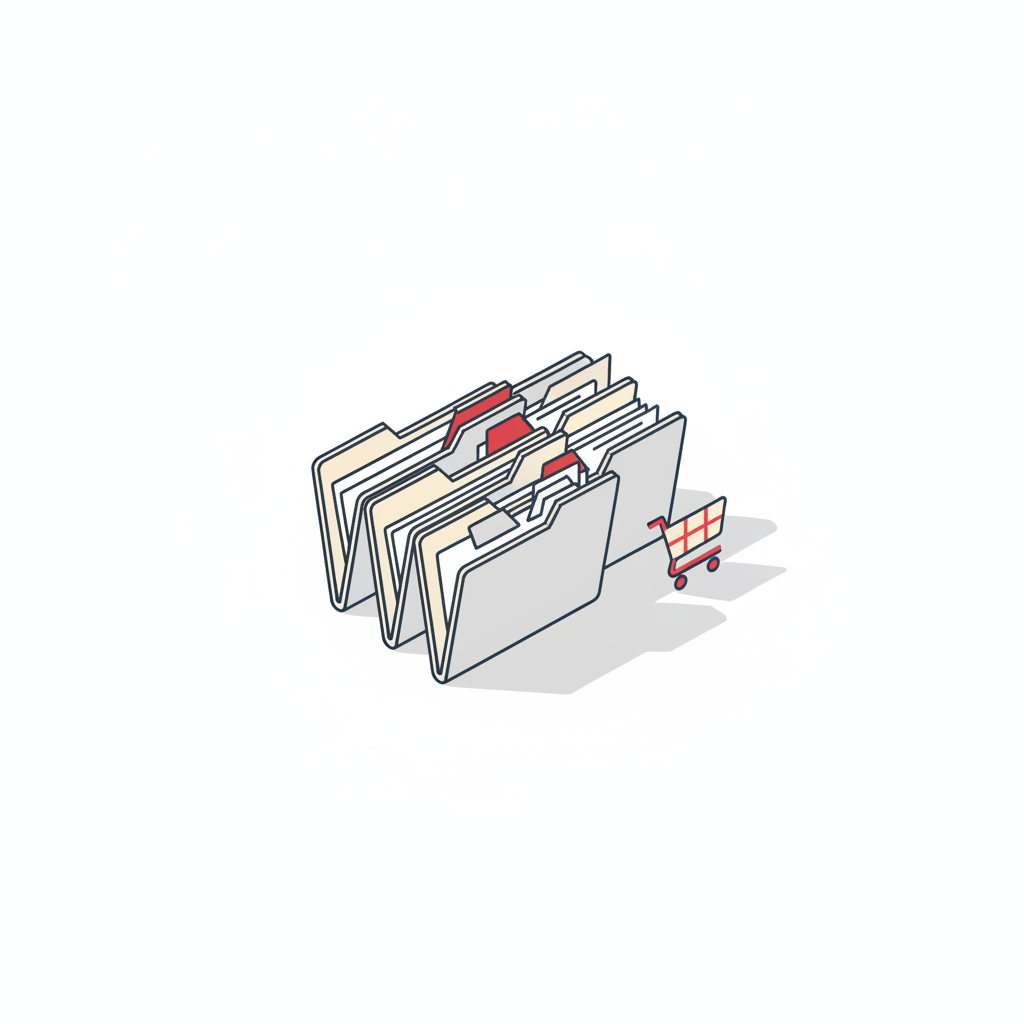
発注タイミングが案件ごとに分かれるので、カートの画面だけだと区別・管理が難しい。
カートと違ってフォルダ分けできるので、必要なタイミングで発注を管理できます。
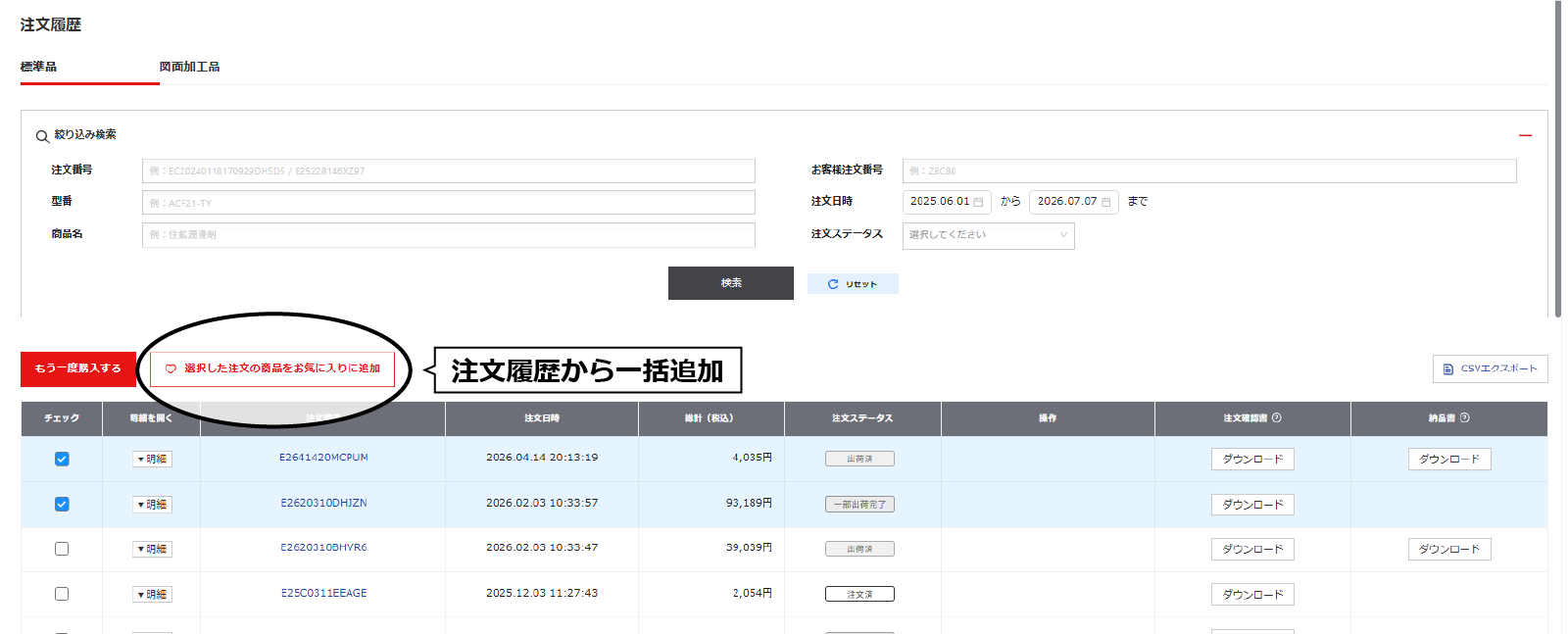
リピートで注文したい案件があるが、注文履歴の中に埋もれてしまい、何の案件かが分かりにくい。
装置や案件単位でフォルダを作り、リピート発注の管理も楽々。
ZINRIKIの回答をもらったが、そこから注文するためのEXCEL処理などに工数がかかり手間。
ZINRIKI回答からインポートする機能で、スムーズに発注。「置き換えレベルA」のみで絞り込むフィルタ機能も搭載。
過去に依頼したZINRIKIファイルが、どこにあったか分からない。
過去のZINRIKIファイルもフォルダごとに登録されるから、振り返りや管理が簡単です。
♡お気に入り機能
お気に入り機能は、メイカーズ会員なら無料でご利用いただけます。
まずは、気になった型番をストックするところから。
ご利用には会員登録(無料)が必要です。